
Overview
You will learn
- How to create a space template
- How to create a page template
- How to scope page and space template
- How to authorize business users for space app
- How to use predefined spaces and pages


Prerequisites
Prerequisites
- You need an SAP BTP, ABAP environment licensed version (not a trial version).
- You have followed the group Build an SAP Fiori elements App Using the ABAP RESTful Application Programming Model (RAP) – Beginner [RAP100] in a licensed system.
- You have followed the group Create, Deploy and Integrate an SAP Fiori elements App into SAP Fiori Launchpad for SAP BTP, ABAP Environment [RAP100] in a licensed system.
- To manage the predefined launchpad pages and spaces in Fiori Launchpad and maintain business roles, you need to have a role with business catalogs User Interface - Fiori Launchpad Design (ID:
SAP_CORE_BC_UI_FLD) and Identity and Access Management - Role Management (ID:SAP_CORE_BC_IAM_RM)
- To manage the predefined launchpad pages and spaces in Fiori Launchpad and maintain business roles, you need to have a role with business catalogs User Interface - Fiori Launchpad Design (ID:
Replace ### with your own ID.
Steps
IMPORTANT: You cannot complete this step (or this tutorial) with a trial license.
Open your package
ZRAP100_###in ADT, right-click Fiori User Interface and select New > Launchpad Page Template.
Select new launchpad page template Create a new launchpad page template:
- Name:
ZRAP100_TRAVEL_### - Description: Page for travel ###
- Title in Launchpad: Travel App ###

Create new launchpad page template Click Next >.
- Name:
Select your transport request and click Finish.

Select transport request and click finish In your launchpad page template right-click the list area in sections and select Add Child > Section.

Add section Create a new section:
- ID:
SECTION_### - Title: Section ###
- ID:
Right-click
SECTION_###and select Add Child > Visualizations.
Add visualizations Right-click Visualizations and select Add Child > Visualization.

Add visualization Create a new visualization and add the launchpad app descriptor item assignment:
- ID:
APP_DESCRIPTOR_ITEM_### - Type: Launchpad App Descriptor Item Assignment
- Display Format: Standard Tile
- Launchpad App Descriptor Item ID:
ZRAP100_###_UI5R - Title ID: <your_title_id>

Create new visualization You can press
CTRL+ Space to load the existing data, to fill in your field entries.- ID:
Activate your launchpad page template.
Click the symbol to open the launchpad page template.

Open launchpad page template The launchpad page template will not be loaded. The page template needs to be scoped still in order to be able to use it.

Scope missing
For more information see documentation SAP BTP, ABAP environment > Development in the ABAP Environment > UI Development > SAP Fiori Applications in the ABAP Environment > Scoping Space and Page Templates.
Right-click Classes and select New ABAP Class.

Select new ABAP class Create a new class: - ID:
ZCL_SCOPE_PAGE_SPACE_###- Title: Class for calling the scoping API
Create new ABAP class Click Next >.
Finish the ABAP class creation wizard after transport request selection.

Click finish The snippet scopes the page template. Scoping a space template is still commented out. Therefore copy and paste the code snippet in your class. Change ### with your own ID.
CLASS zcl_scope_page_space_### DEFINITION
PUBLIC
FINAL
CREATE PUBLIC .

PUBLIC SECTION.
    INTERFACES if_oo_adt_classrun.
PROTECTED SECTION.
PRIVATE SECTION.
ENDCLASS.


CLASS zcl_scope_page_space_### IMPLEMENTATION.
METHOD if_oo_adt_classrun~main.


    DATA(lo_scope_api) = cl_aps_bc_scope_change_api=>create_instance( ).

    lo_scope_api->scope(
    EXPORTING it_object_scope = VALUE #(
    pgmid = if_aps_bc_scope_change_api=>gc_tadir_pgmid-R3TR
    scope_state = if_aps_bc_scope_change_api=>gc_scope_state-ON

* Space template
*   ( object = if_aps_bc_scope_change_api=>gc_tadir_object-UIST obj_name = 'ZRAP100_TRAVEL_###' )

* Page template
    ( object = if_aps_bc_scope_change_api=>gc_tadir_object-UIPG obj_name = 'ZRAP100_TRAVEL_###' )
    )

            iv_simulate = abap_false
            iv_force = abap_false
    IMPORTING et_object_result = DATA(lt_results)
            et_message = DATA(lt_messages) ).
ENDMETHOD.

ENDCLASS. Save and activate.
Right-click
ZCL_SCOPE_PAGE_SPAGE_###and select Run As > ABAP Application (Console) or press F9 to run your application.
Run application
Click the symbol to open the launchpad page template in manage launchpad pages app. The link can be found in the upper right corner of the editor.

Open launchpad page template Now the launchpad page template will be loaded with the page and section content.

Page and section content loaded Navigate to the Home screen, select Administration > Launchpad.

Select launchpad Open the Manage Launchpad Pages app.

Select manage launchpad pages Select Predefined and search for
ZRAP100_Travel_###. Now you can see your launchpad page template under the predefined tab.
Select predefined
Open your package
ZRAP100_###and right-click Fiori User Interface and select New > Launchpad Space Template.
Select launchpad space template Create a new launchpad space template:
- Name:
ZRAP100_TRAVEL_### - Description: Space for travel ###
- Title in Launchpad: Travel App ###

Create new launchpad space template Click Next >.
- Name:
Select your transport request and click Finish.

Select transport request and finsih Add general information:
- Sort Priority: 100

Add general information A higher sort priority number will let the space appear more on the right side of the tab overview on the home screen in SAP Fiori launchpad.
Click Add and select
ZRAP100_TRAVEL_###as launchpad page template.Activate your changes.
In your SAP Fiori launchpad, navigate to the Home screen > Administration > Launchpad.
Navigate to launchpad Open the Manage Launchpad Spaces app.

Select manage launchpad spaces Select Predefined and search for
ZRAP100_Travel_###.
Select Predefined You will not be able to find an entry. The page template needs to be scoped still in order to be able to use it.
Open your ABAP class
ZCL_SCOPE_PAGE_SPACE_###and uncomment the following line:ABAP( object = if_aps_bc_scope_change_api=>gc_tadir_object-UIST obj_name = 'ZRAP100_TRAVEL_000' )Save and activate.
Right-click
ZCL_SCOPE_PAGE_SPAGE_###and select Run As > ABAP Application (Console) or press F9 to run your application.Run your application
Refresh your Manage Launchpad Spaces page and search for
ZRAP100_Travel_###under Predefined.
Search for your launchpad space Now you are able to see the launchpad space.
Until now no business user can see the created predefined space and its page in their SAP Fiori Launchpad. An administrator could add the space to an existing business role like the one created before in tutorial Integrate List Report into ABAP Fiori Launchpad.
Here we show how to provide authorization via a business role template instead. This has following advantages:
- Administrators do not have to build a business role on their own.
- Delivered changes can be applied with app support to inheriting business roles and their assigned business users.
As Developer in ADT, right-click the Identity and Access Management folder in your project and choose New > Business Role Template

Create business role template from context menu Enter Name
ZRAP100_BRT_###, DescriptionBusiness Role Template for Travel Solution ###and finish the wizard.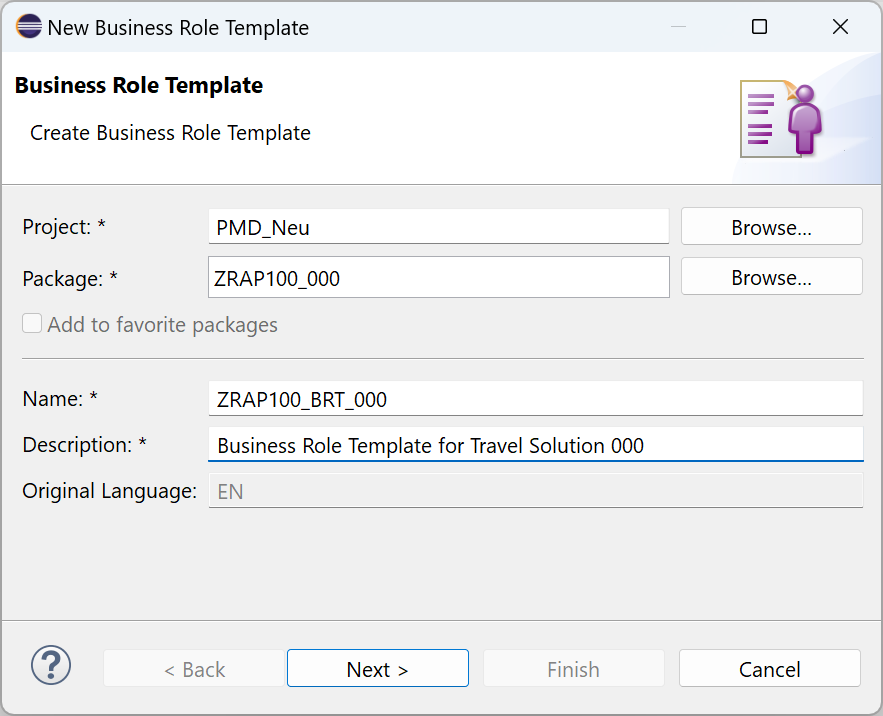
Give name and Description of business role template Right-click the Identity and Access Management folder in your project again and choose New >
Business Role Templ. - Launchpad Space Templ. Assignmentnow.
Create business role template - launchpad space template assignment from context menu Enter Name
ZRAP100_BRT_SPT_###, DescriptionAssignment of space template to business role template ###, finish the wizard and save (Ctrl + S).
Give name and Description of business role template - launchpad space template assignment In the editor of the Assignment enter Business Role Template
ZRAP100_BRT_###, Launchpad Space TemplateZRAP100_TRAVEL_###and save (Ctrl + S).
Set business role template and launchpad space in assignment Switch back to the editor of the business role template and press Publish locally
Once a business role template was provided as part of a solution, an administrator can create a role which is based on a template. After that there is app support available to integrate changes provided to the business role template. For further information see documentation SAP Business Technology Platform (SAP BTP) > SAP Business Technology Platform > Administration and Operations > Administration and Operations in the ABAP Environment > SAP Fiori Apps in the ABAP Environment > Identity and Access Management > Business Role Templates.
As Administrator in SAP Fiori Launchpad open App Maintain Business Roles.
Click the Create From Template button.

Create From Template button in Maintain Business Roles app Use the value help for Template to set
ZRAP100_BRT_###, deleteTfrom the defaulted Name, deleteTemplatefrom the defaulted Description, leave all the other defaulted values and press OK.
Pop up to create business role from template In the business role editor under General Role Details > Access Categories > Write, Read, Value Help set the value Unrestricted.
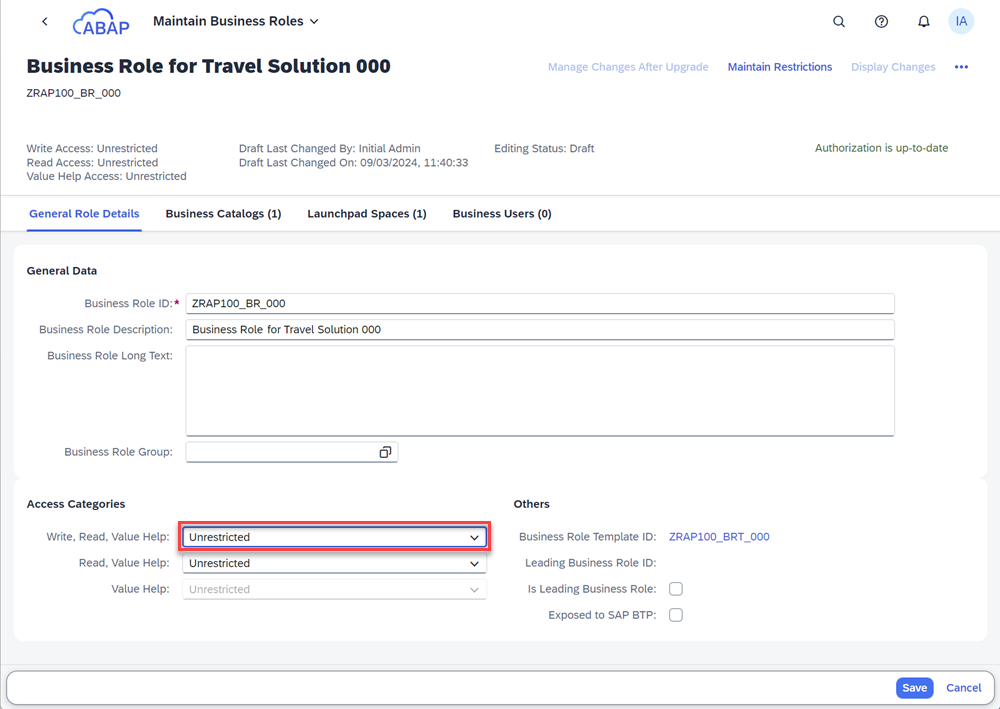
Business role access category Afterwards switch to the Business Users tab, add your user and Save the business role.

Business role business users
Go to your Home screen and select
Travel ###.
Select your launchpad space on the homepage You can see the page with its section and app now.
Here you can find more information about Working with Launchpad Page Templates (UIPG), Working with Launchpad Space Templates (UIST) and Scoping Space and Page Templates.
Resources
Discussion
Share feedback on this tutorial or join the conversation in SAP Community.